


Introductie
Een virtual private network ook wel VPN genoemd stelt je in staat om een privé netwerk uit te breiden naar een public netwerk. Je krijgt hiermee veilig toegang tot jouw data op een publieke netwerk. Je kunt een VPN ook als een proxy server gebruiken om jouw internetactiviteiten te beveiligen.
In dit artikel leer je hoe je een L2TP/IPsec VPN kunt instellen op een Windows Server 2016 Standard. Deze VPN kan worden gebruikt om toegang te krijgen tot jouw bedrijfsnetwerk.
We zullen de VPN configureren met een ingebouwde functie (Routing and Remote Access RRAS) die Microsoft heeft toegevoegd aan Windows Server 2016. Deze functie kun je toevoegen in de “Add roles” en “Features” wizard.
Vereisten
- Een server met Windows Server 2016 Standard. Als je nog geen server hebt dan kun je het bestellen op Snel.com.
- Toegang to Windows Server met administrator of user, zorg ervoor dat je voldoende rechten hebt.
Stap 1 – Log in met RDP
Je moet via RDP als beheerder of gebruiker aangemeld zijn. Raadpleeg dit artikel voor instructies als je niet weten hoe je verbinding moet maken.
Stap 2 – Windows updaten
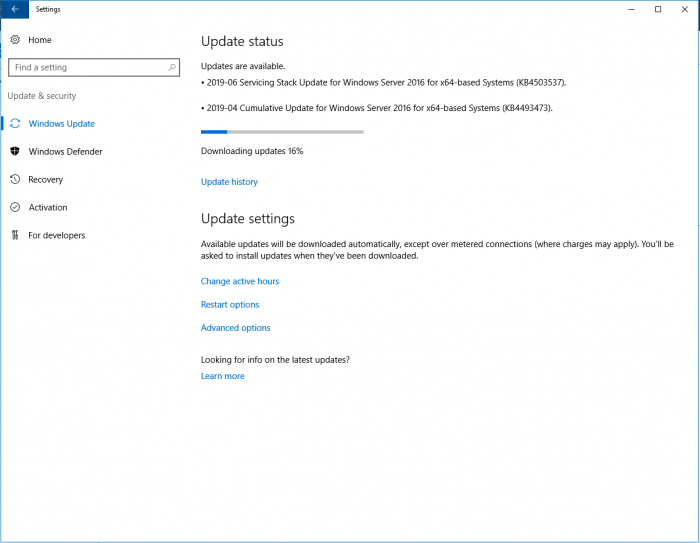
Open Windows Start menu en klik Settings.

Navigeer naar Update & Security.

Klik op Check for updates om te controleren of er updates zijn.

Download en installeer alle updates als die er zijn.
Stap 3 – Installeer Dependencies
Open Windows Start menu en klik op Server Manager.

Klik op Manage -> Add Roles and Features.
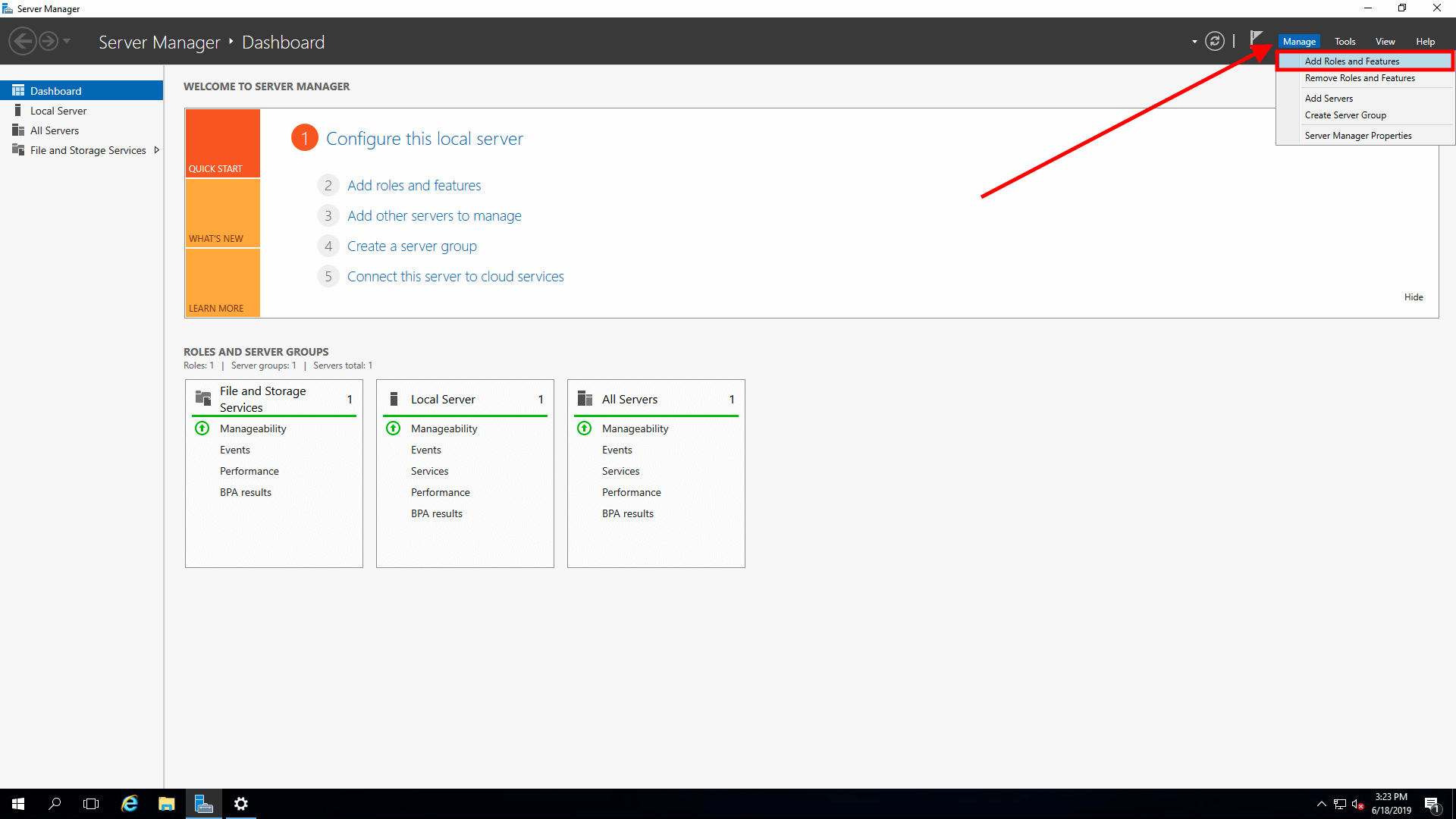
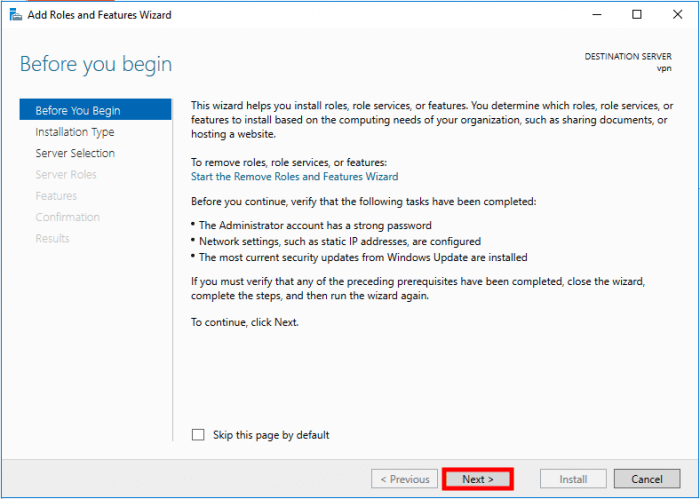
Je ziet nu dit scherm klik op Next.
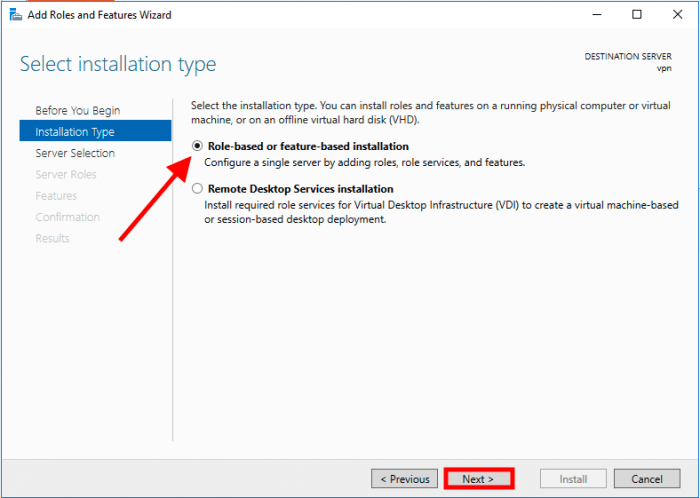
Selecteer Role-based or feature-based installation en klik op Next.
Selecteer Select a server from the server pool en klik op Next.
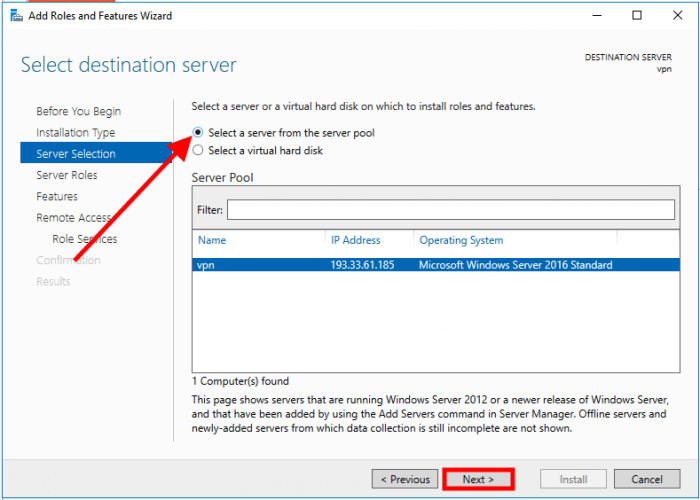
Selecteer Remote Access en klik op Next.
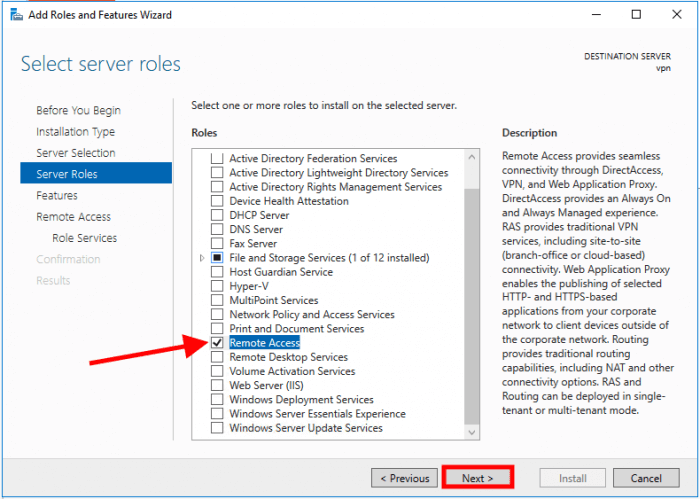
Klik op Next.
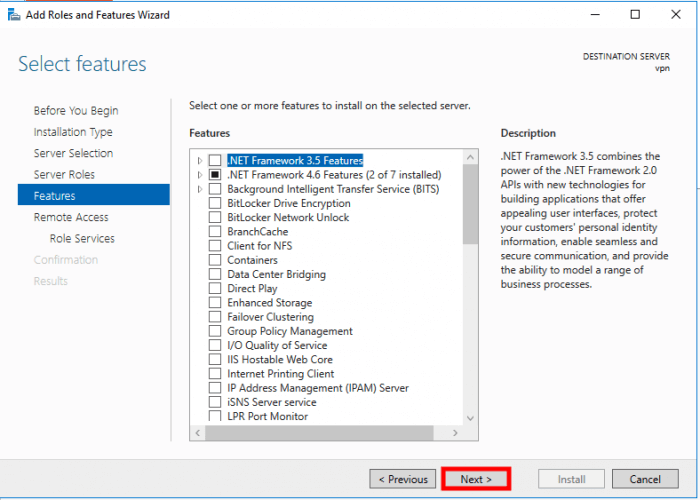
Klik op Next.
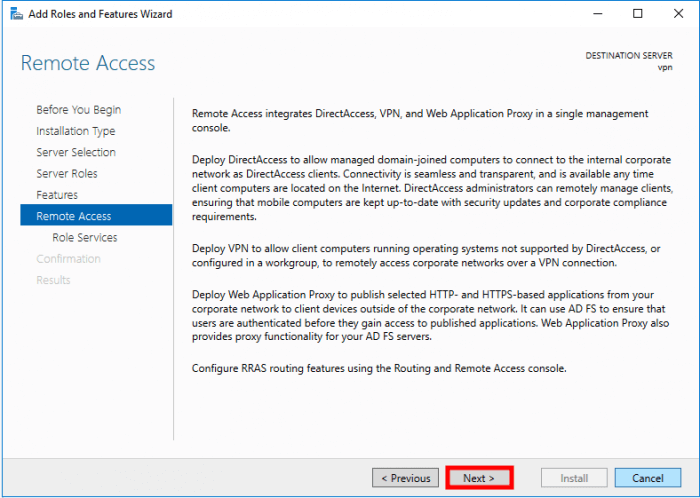
Selecteer DirectAccess and VPN (RAS) en Routing. Na deze selectie zie een popup verschijnen, klik op Add Features .
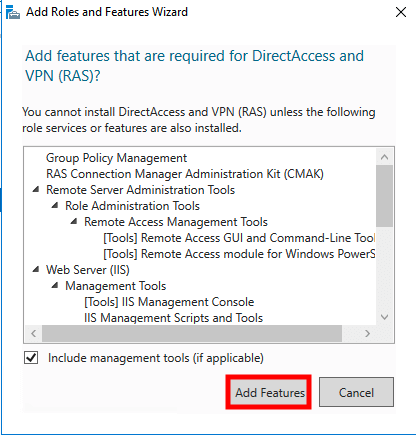
Klik op Next.
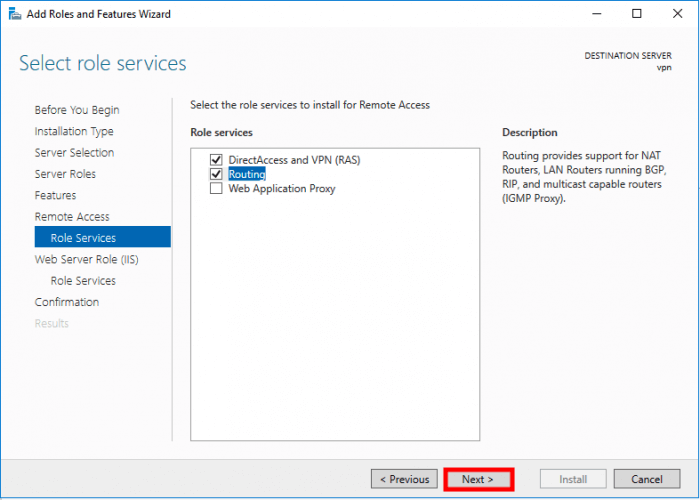
Klik op Next.
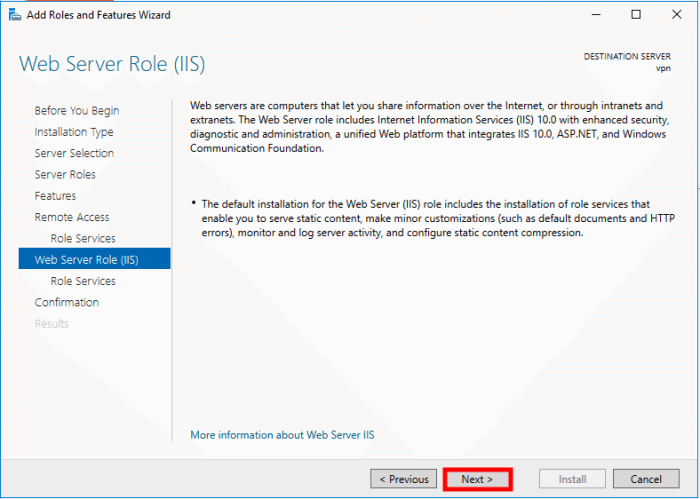
Klik op Next.
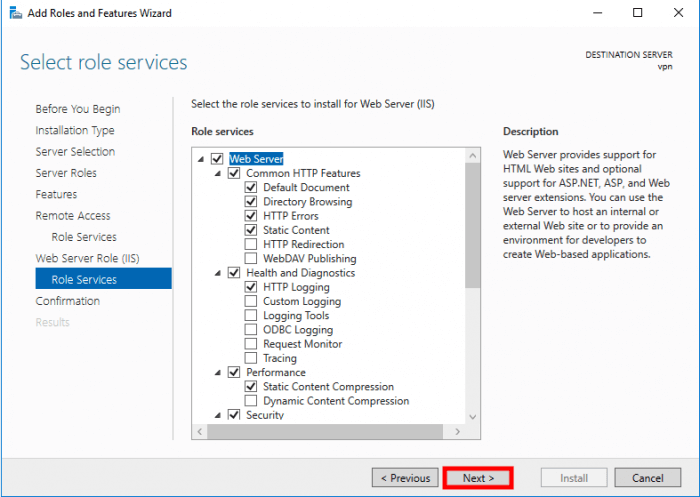
Selecteer Restart the destination server automatically if required.
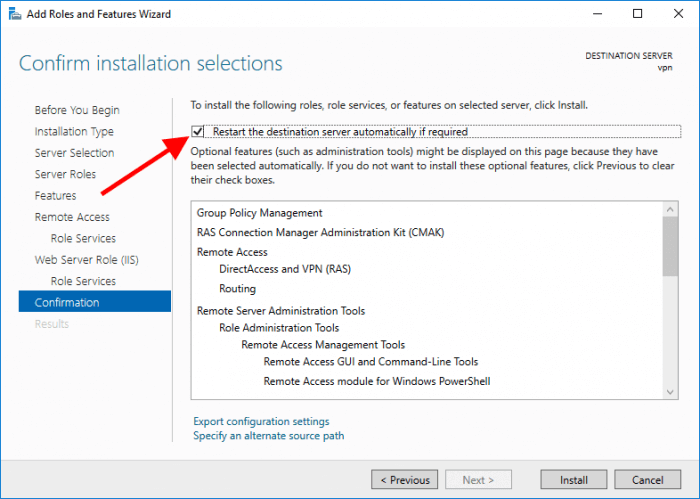
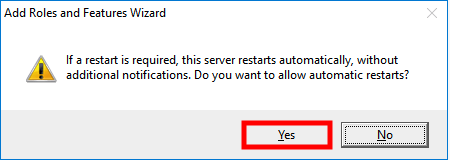
Na de selectie zie je een popup verschijnen, klik op Yes zodat je het systeem kunt rebooten als hierom wordt gevraagd.
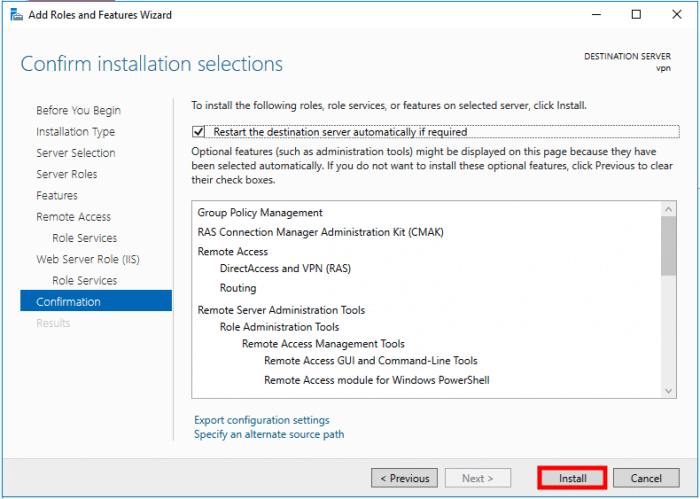
Klik vervolgens op Install.
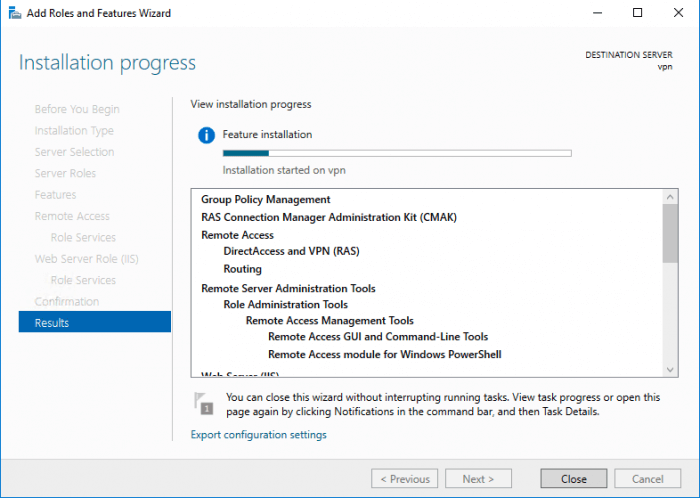
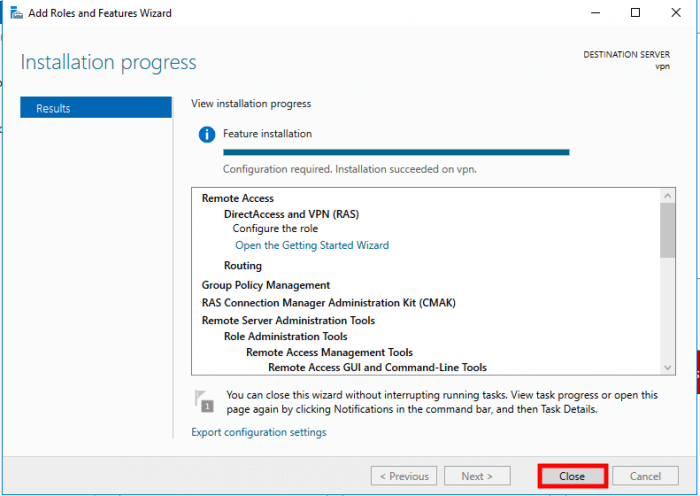
Je ziet nu dat de installatie bezig is.
Je ziet nu dat de installatie is voltooid.
Stap 4 – Routing and Remote Access
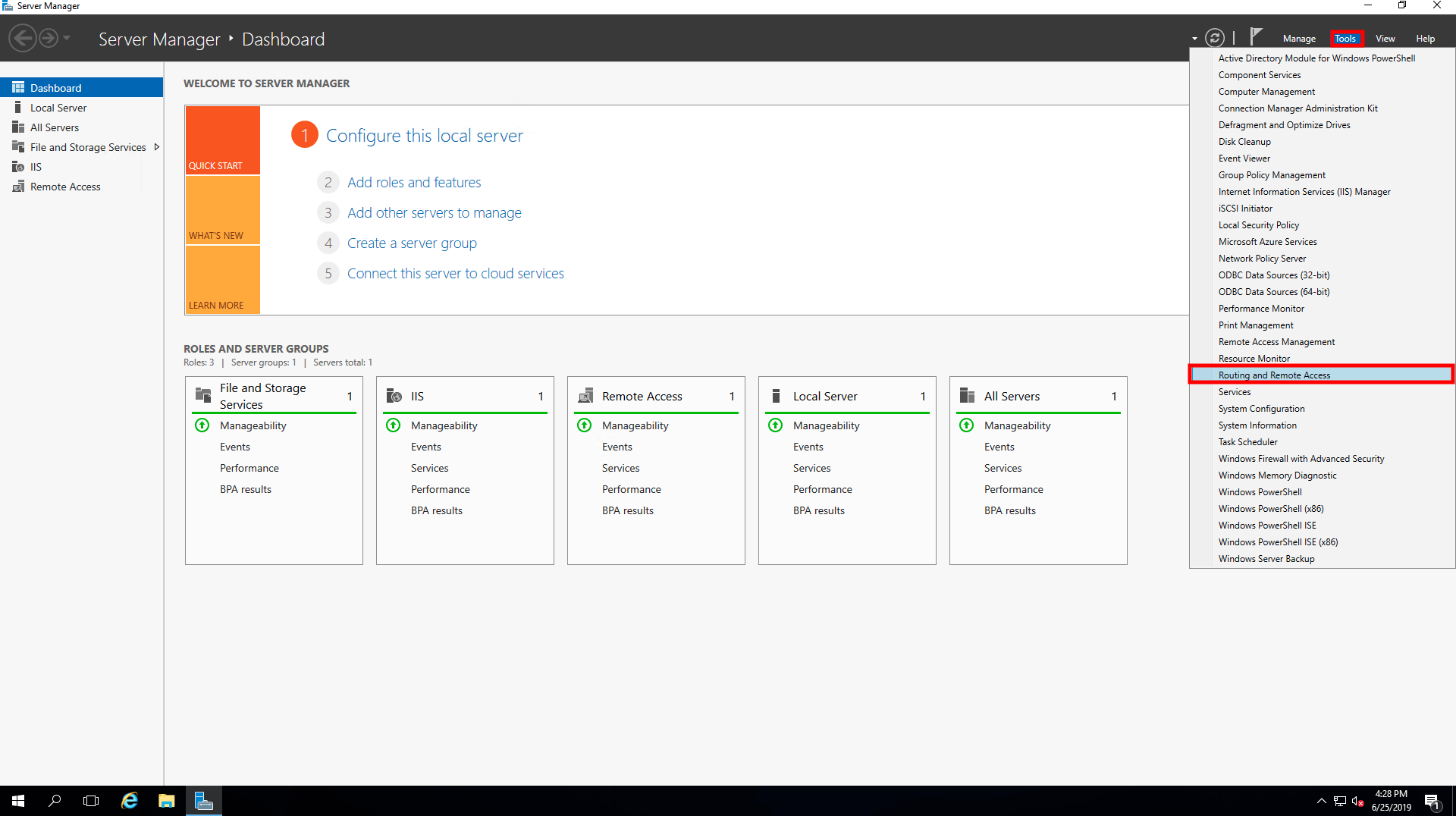
Open Routing and Remote Access in Server Manager -> Tools -> Routing and Remote Access.
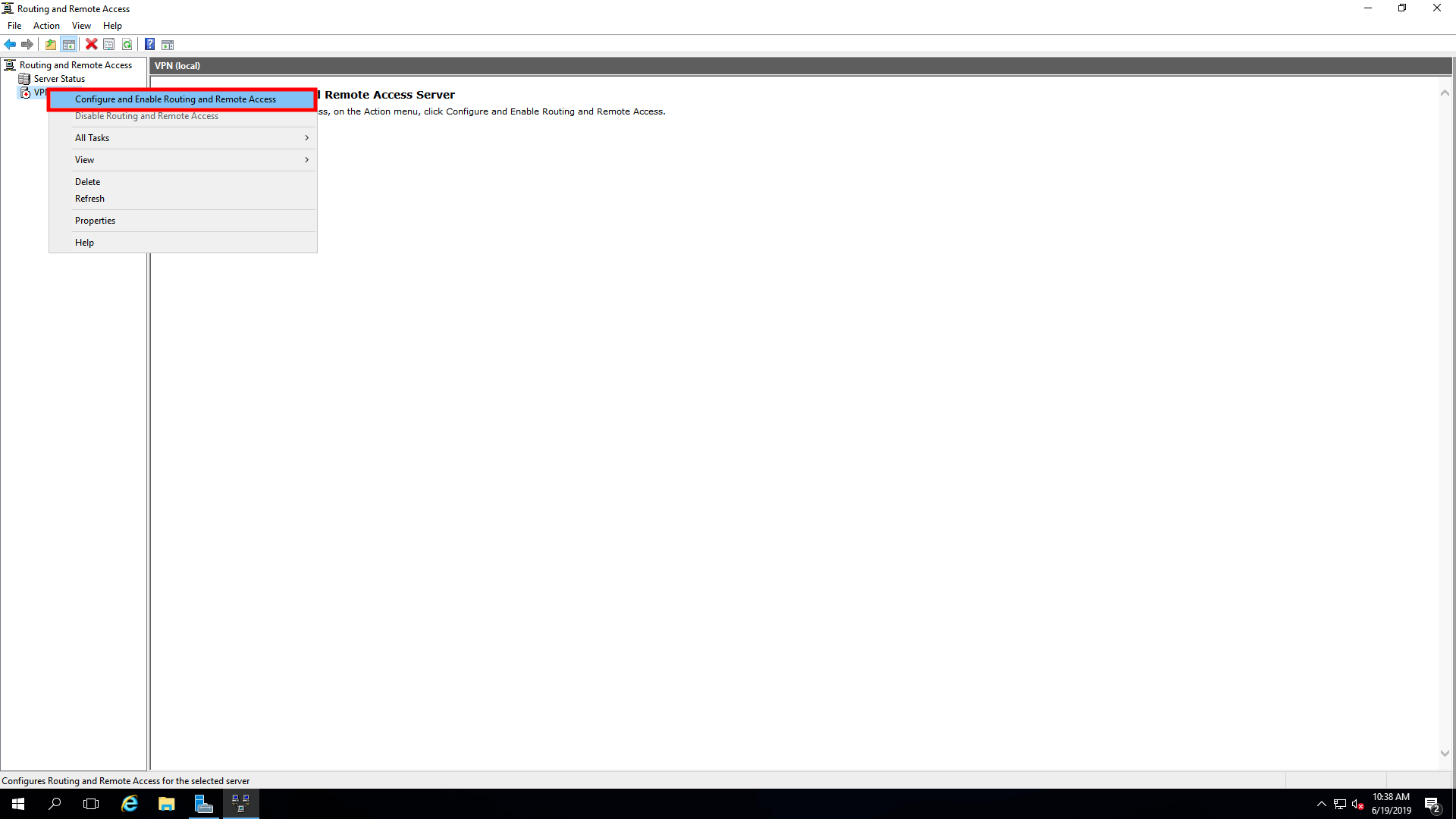
Je ziet nu een nieuwe scherm. Klik met je rechtermuisknop op de servernaam en klik vervolgens op Configure Routing and Remote Access.
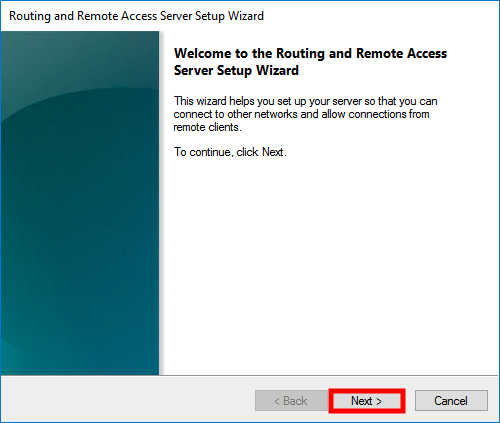
Je ziet nu een nieuw scherm om Routing Access Server in te stellen klik op Next.
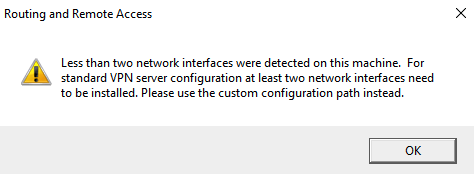
Selecteer Custom configuration en klik op Next
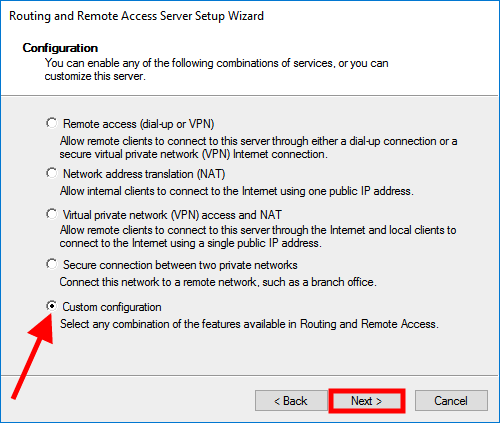
Selecteer VPN access en NAT klik vervolgens op Next.
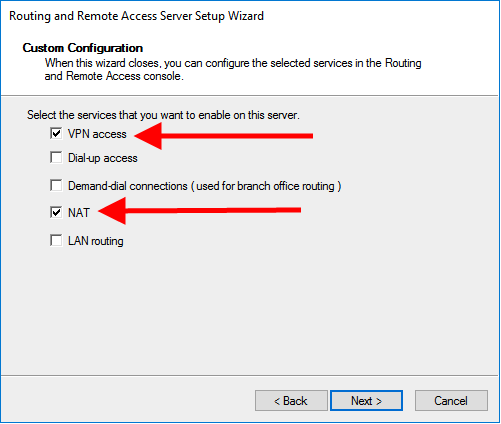
Voltooi de wizard door te klikken op Finish.
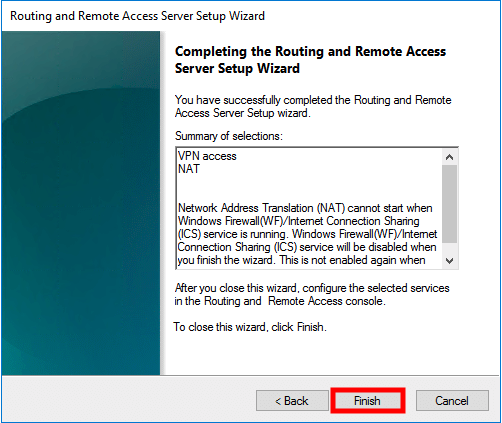
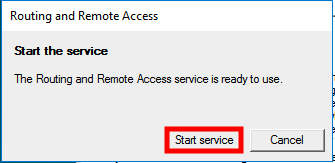
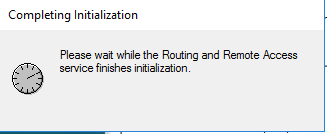
Nadat de wizard is voltooid wordt er gevraagd of je de Routing and Remote Acess Service wil opstarten, klik op Start Service.
Stap 5 – Configureer Routing and Remote Access
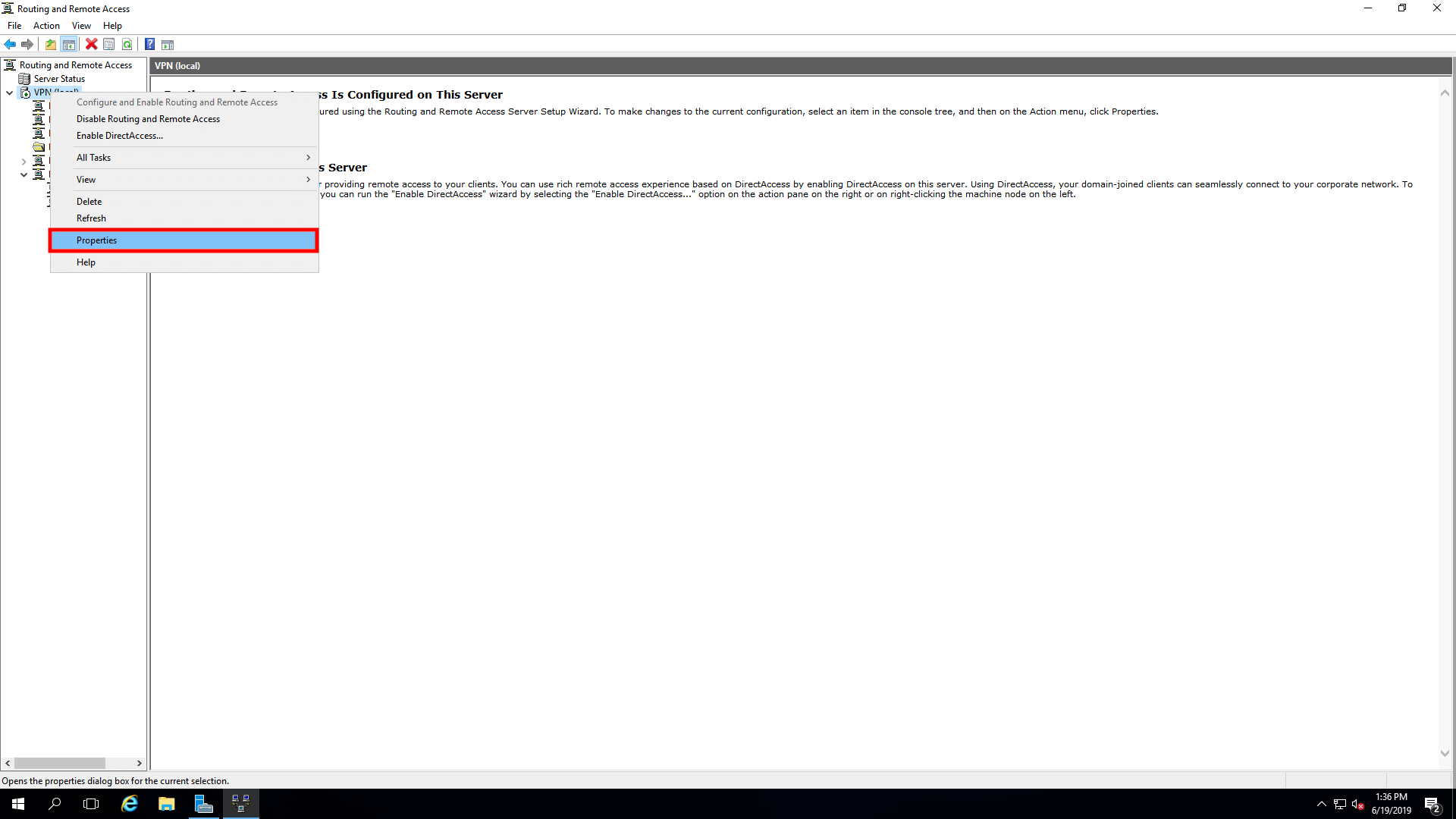
Klik met je rechtermuisknop op de servernaam (VPN) en klik op Properties.
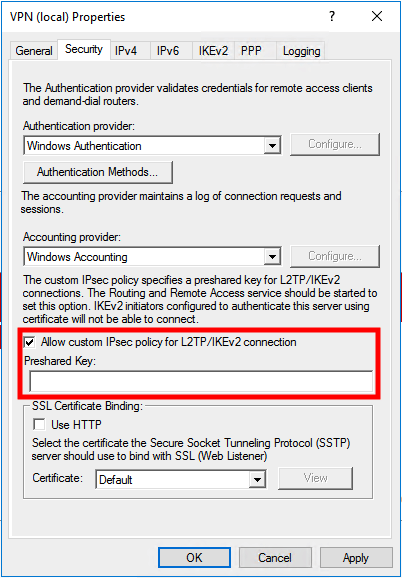
Navigeer naar de Securitytab en selecteerAllow custom IPsec policy for L2TP/IKev2 connection. In onze screenshotgedeelte is dit Preshared Key zorg ervoor dat je een sterke wachtwoord invult.
Navigeer naar IPv4. In onze setup hebben we geen DHCP server, selecteer daaromStatic address pool en klik op Add om de IP range toe te voegen.
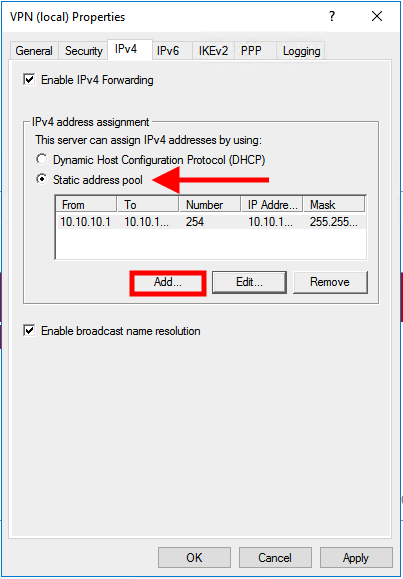
We hebben de volgende range gebruikt:
Start IP address: 10.10.10.1
End IP address: 10.10.10.254
Number of addresses: 254
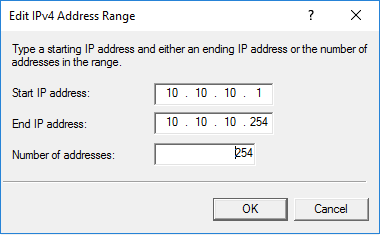
Klik op OK om deIPv4 range op te slaan.
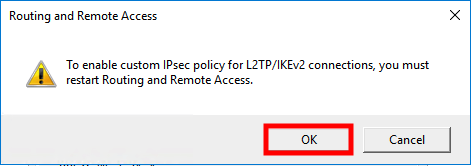
Klik op OK om de wijzigingen toe te passen. Je krijgt een waarschuwingspopup om de dienst te herstarten, klik op OK.
Stap 6 – Configureer NAT
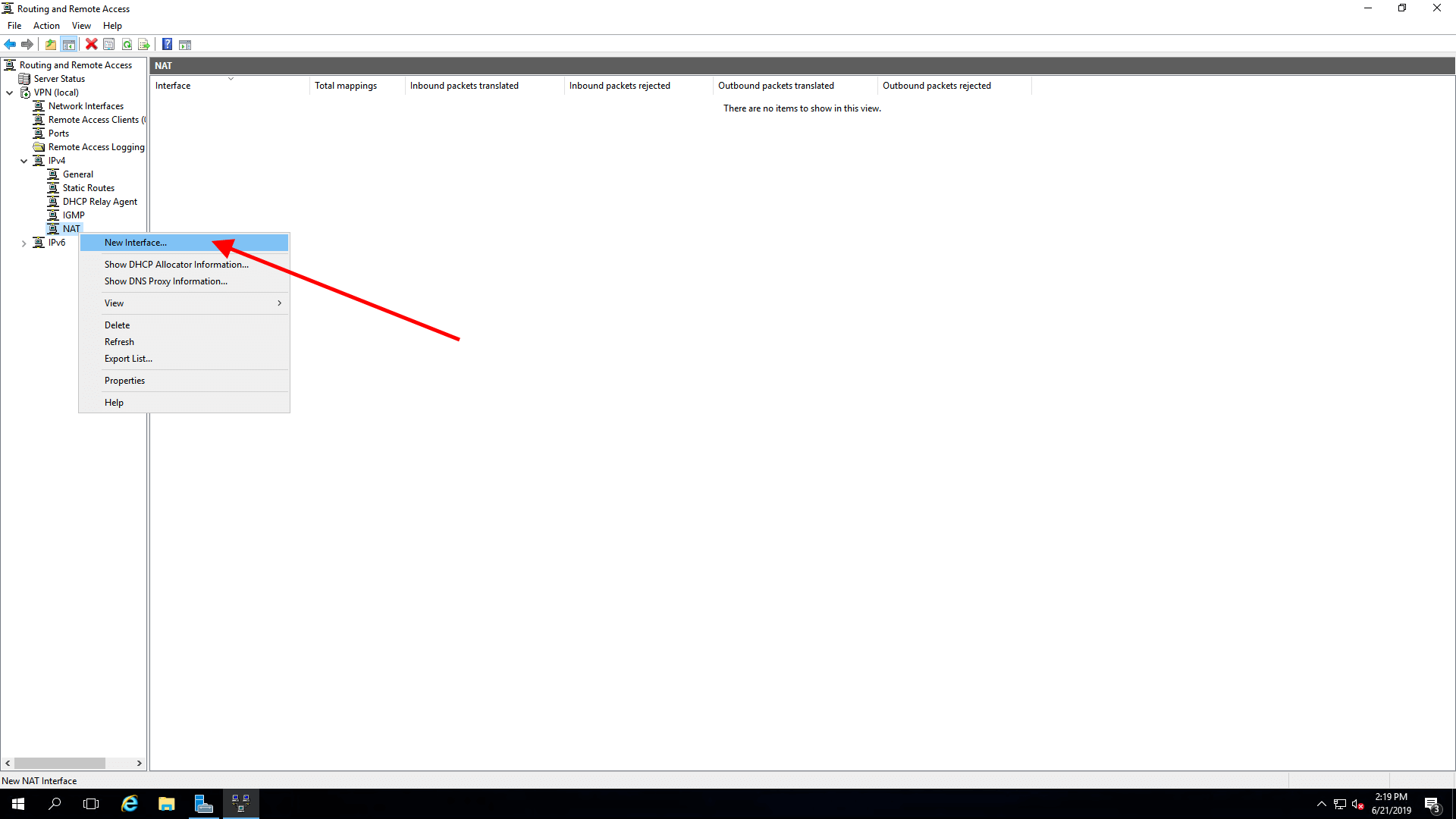
Klik met je rechtermuisknop op NAT door te navigeren naar Routing and Remote Access -> VPN (server name) -> IPv4 -> NAT en klik vervolgens op New Interface...
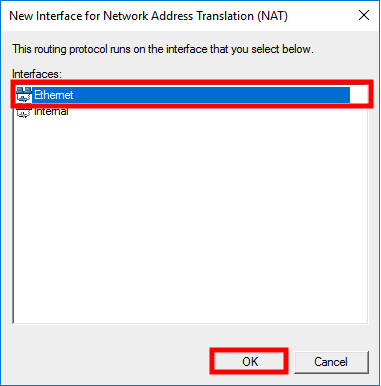
Je ziet nu een nieuwe scherm, klik op Ethernet en vervolgens op OK.
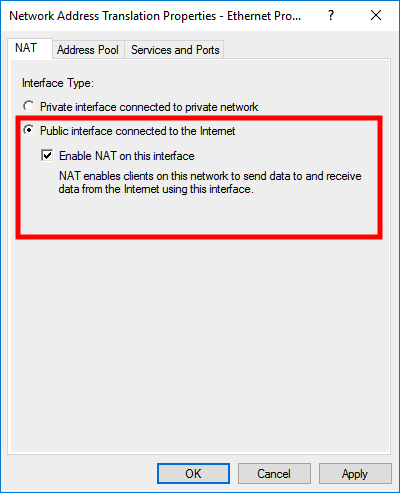
Selecteer Public interface connected to the Internet en vink deze optie aan Enable NAT on this Interface.
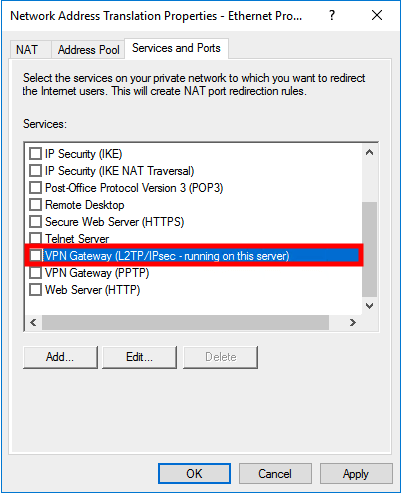
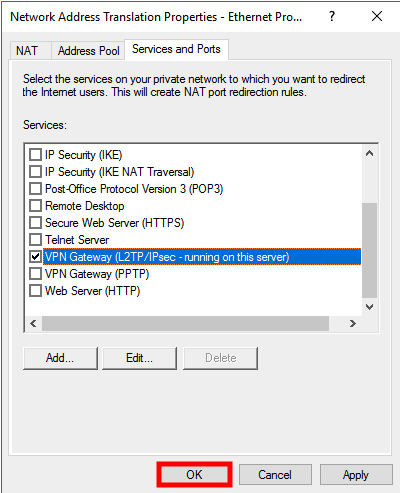
Open de Services and Ports tab selecteer VPN Gateway (L2TP/IPsec - running on this server) uit de lijst.
Je ziet nu een nieuwe scherm, pas de Private address variable aan, wijzig dit van 0.0.0.0 naar 127.0.0.1 klik vervolgens op OK.
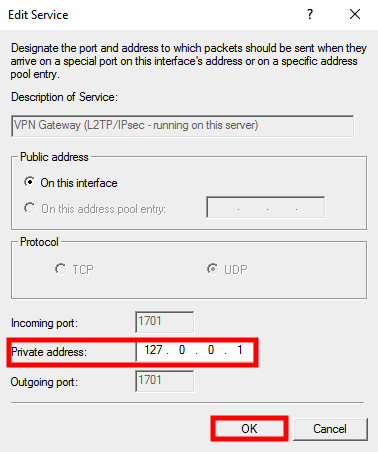
Klik op OK.
Stap 7 – Herstart Routing and Remote Access
Klik met je rechtermuisknop op (VPN) en navigeer naar All Tasks klik vervolgens op Restart.

Stap 8 – Windows Firewall
Open Windows Start menu en klik op Control Panel.

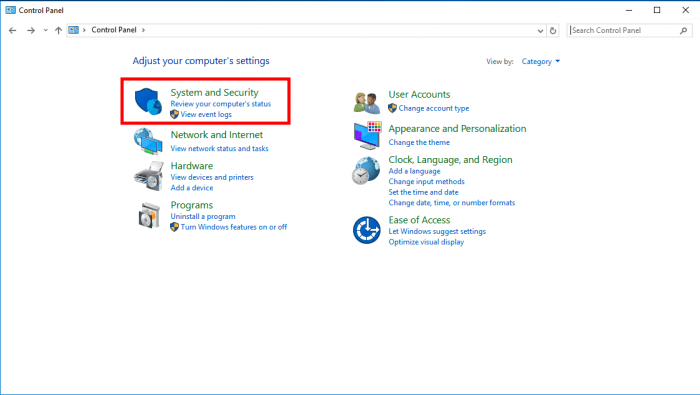
Open vervolgens System and Security
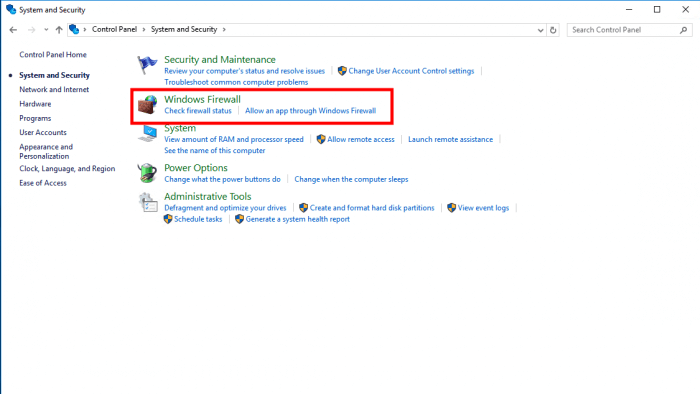
Open Windows Firewall.
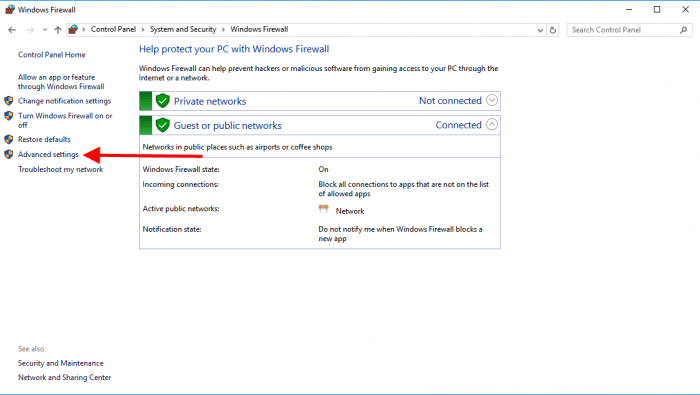
Klik op Advanced settingsin het linkermenu.
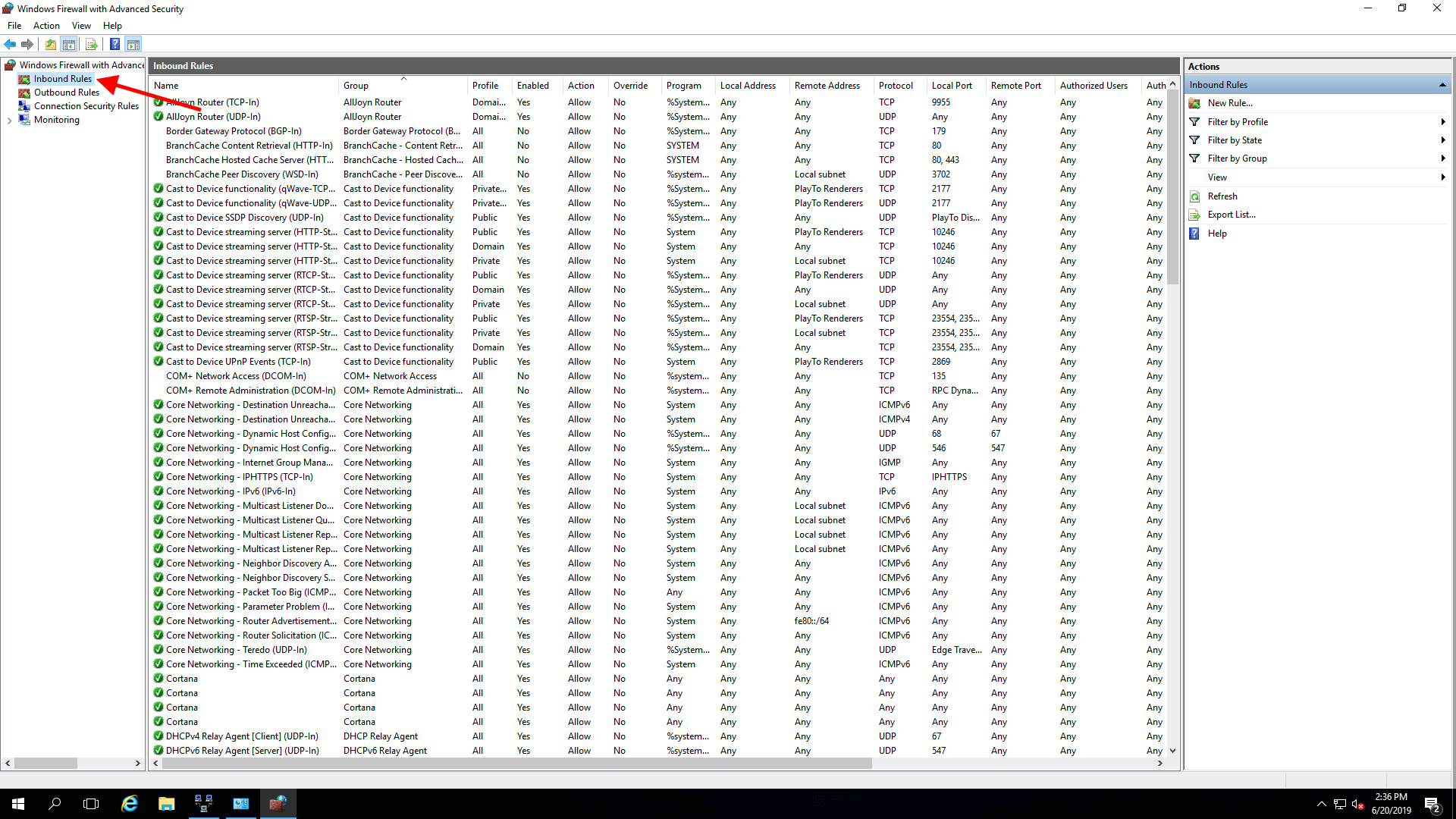
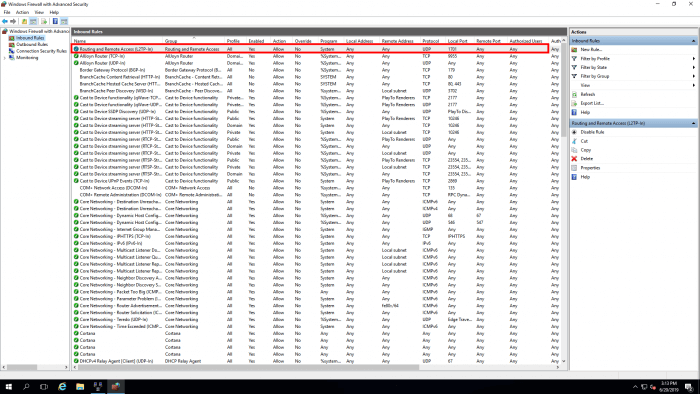
Je ziet nu dit scherm open nu Inbound Rules.
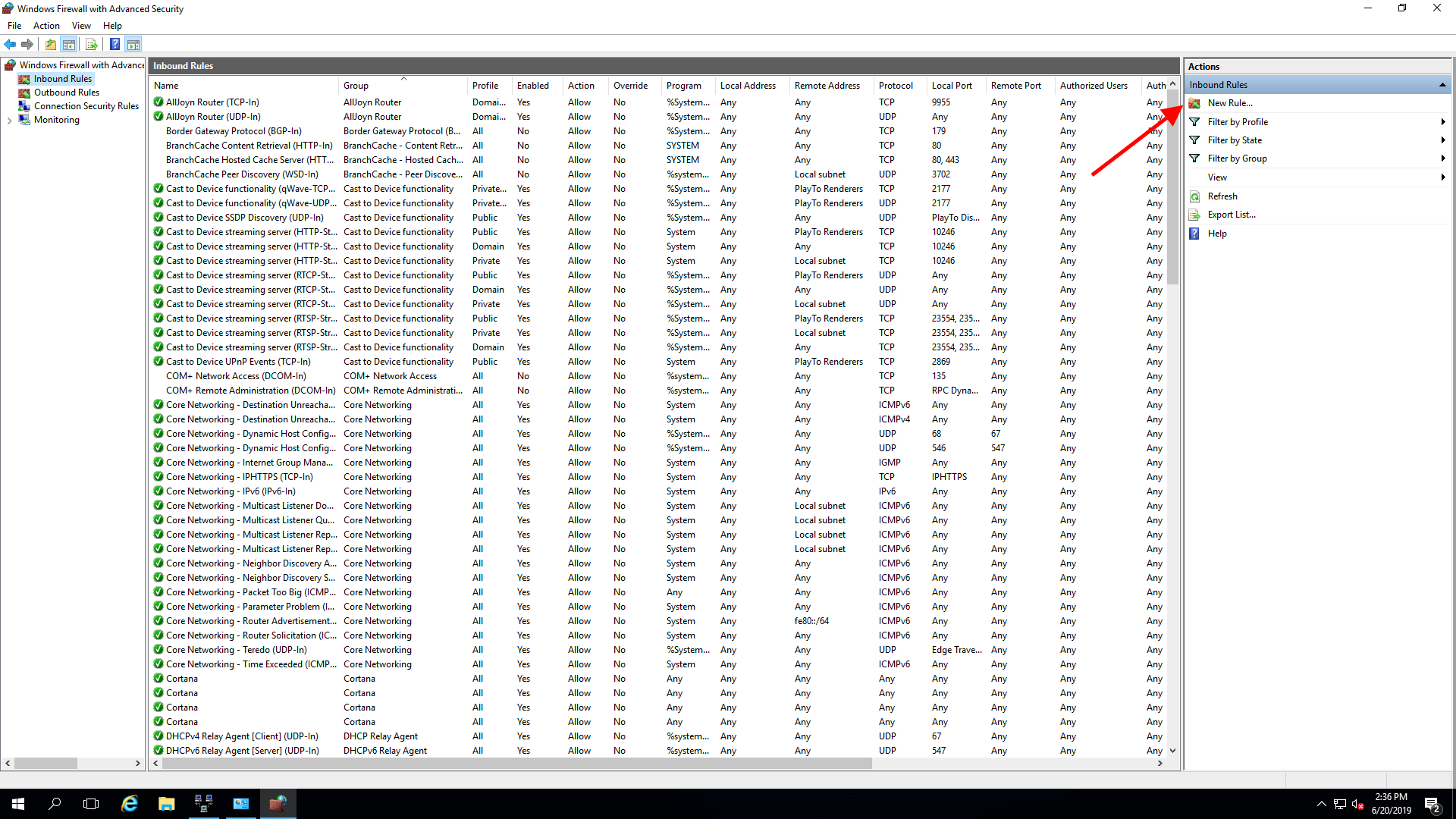
Maak een nieuwe regel aan door in het rechtermenu te klikken op New Rule...
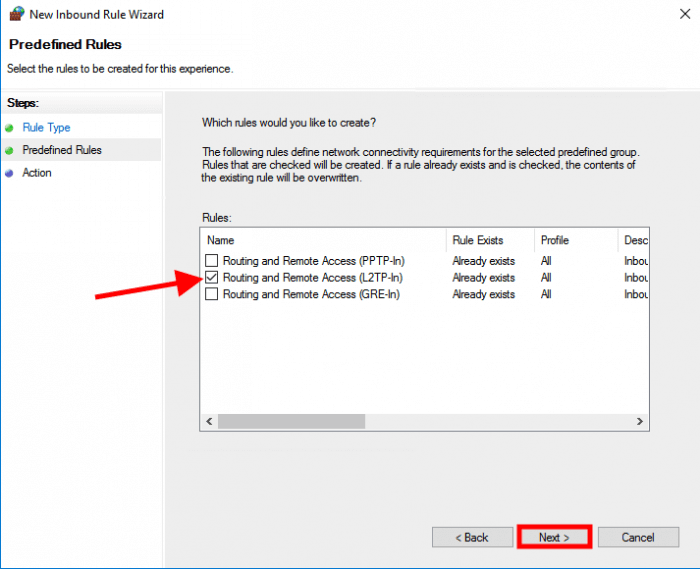
Je krijgt een nieuwe scherm, selecteer nu Predefined: Routing and Remote Access en klik opNext.

Selecteer Routing and Remote Access (L2TP-In) en klik op Next.
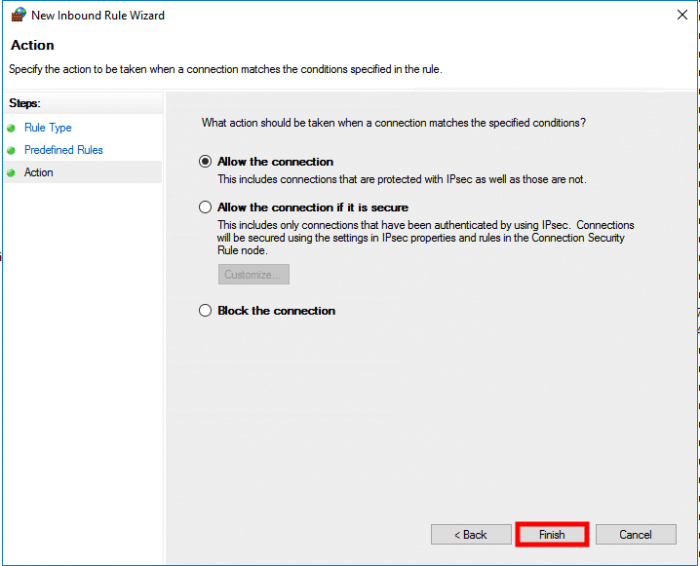
Klik op Finish.
Controleer of de regel is gemaakt.
Stap 9 – Configureer gebruikers
Voordat gebruiker (s) de VPN kunnen gebruiken, moeten we ze toestemming geven om verbinding te maken.
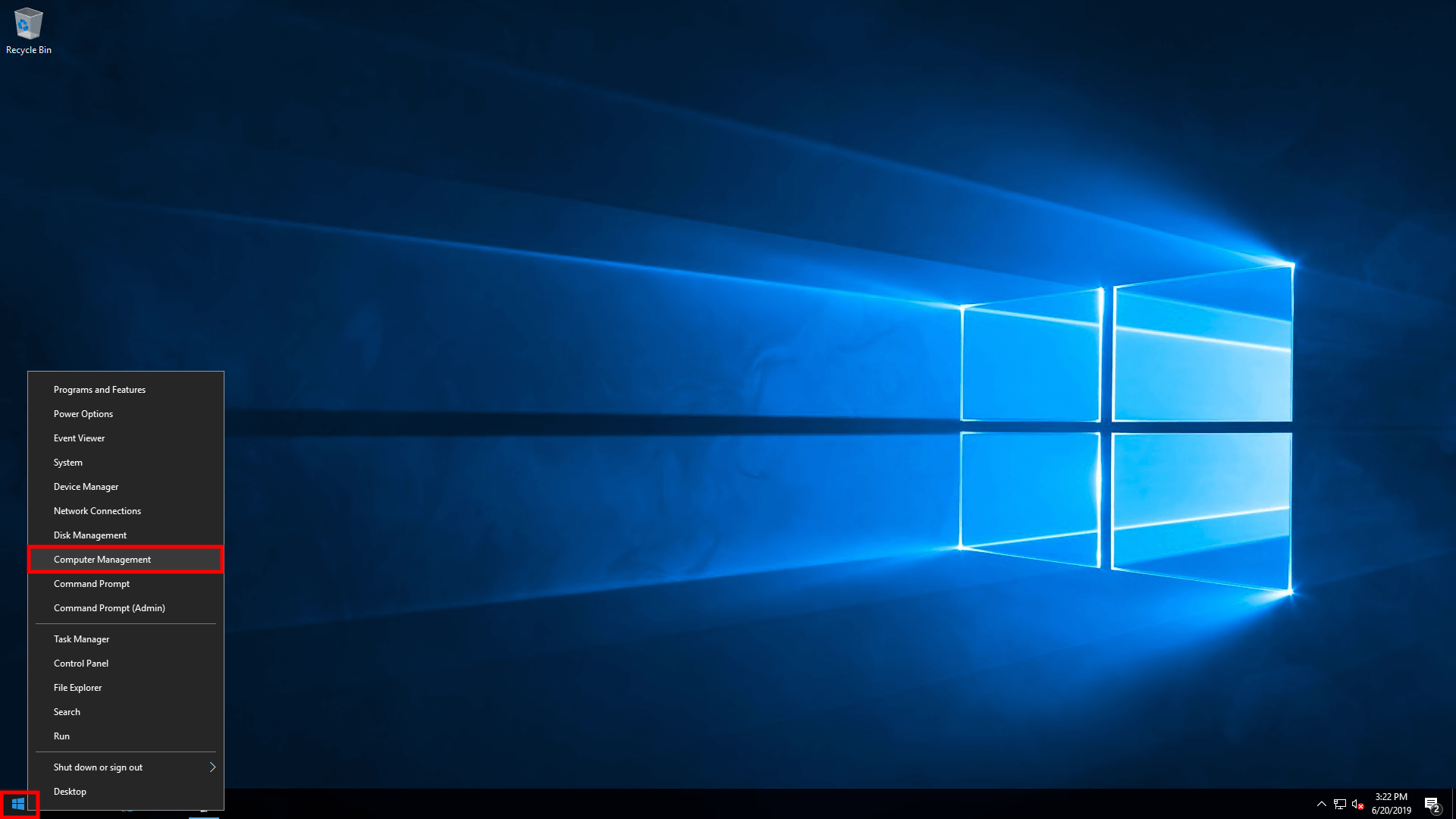
Klik met je rechtermuisknop op het Windows icoon en klik op Computer Management.
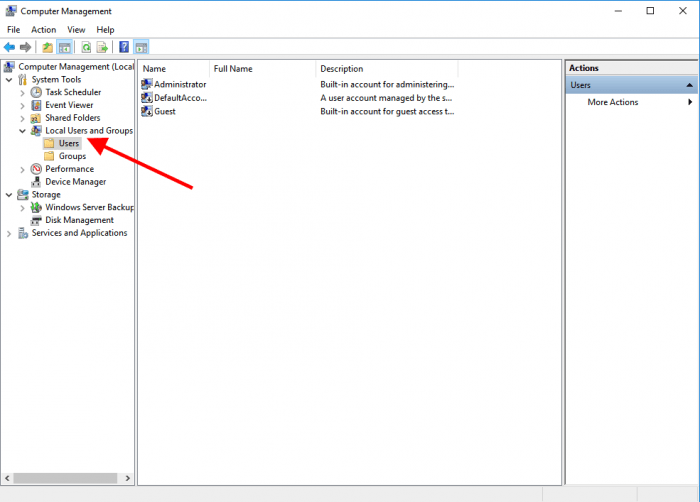
Open Local Users and Groups via het linkermenu en klik op Users.
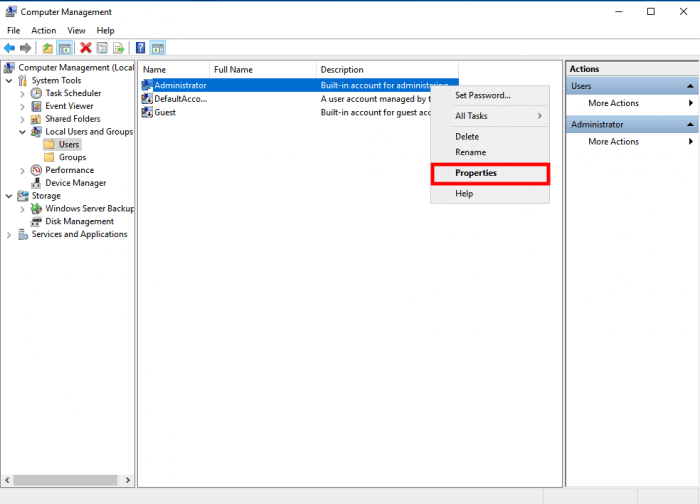
Als het goed is zie je nu een lijst met gebruikers. Klik met de rechtermuisknop op de gebruiker waarvoor je de VPN wilt inschakelen en klik op Properties.
Je krijgt een nieuwe scherm met User Properties. In ons voorbeeld is dat Administrator. Open de Dial-Intab en selecteerAllow access.
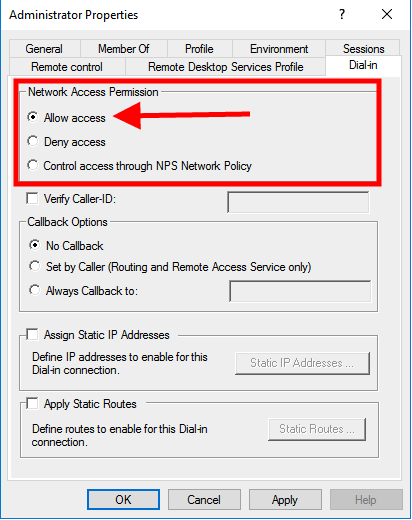
Klik op OK en sluit Computer Management. Gebruiker Administrator heeft nu de rechten op verbinding te maken met L2TP/IPsec VPN connectie.
Stap 10 – Remote Access Management
Open het Windows start menu en klik opServer Manager.
Navigeer naar Tools -> Remote Access Management. In dit overzicht zie je dat de diensten zonder waarschuwingen worden uitgevoerd.
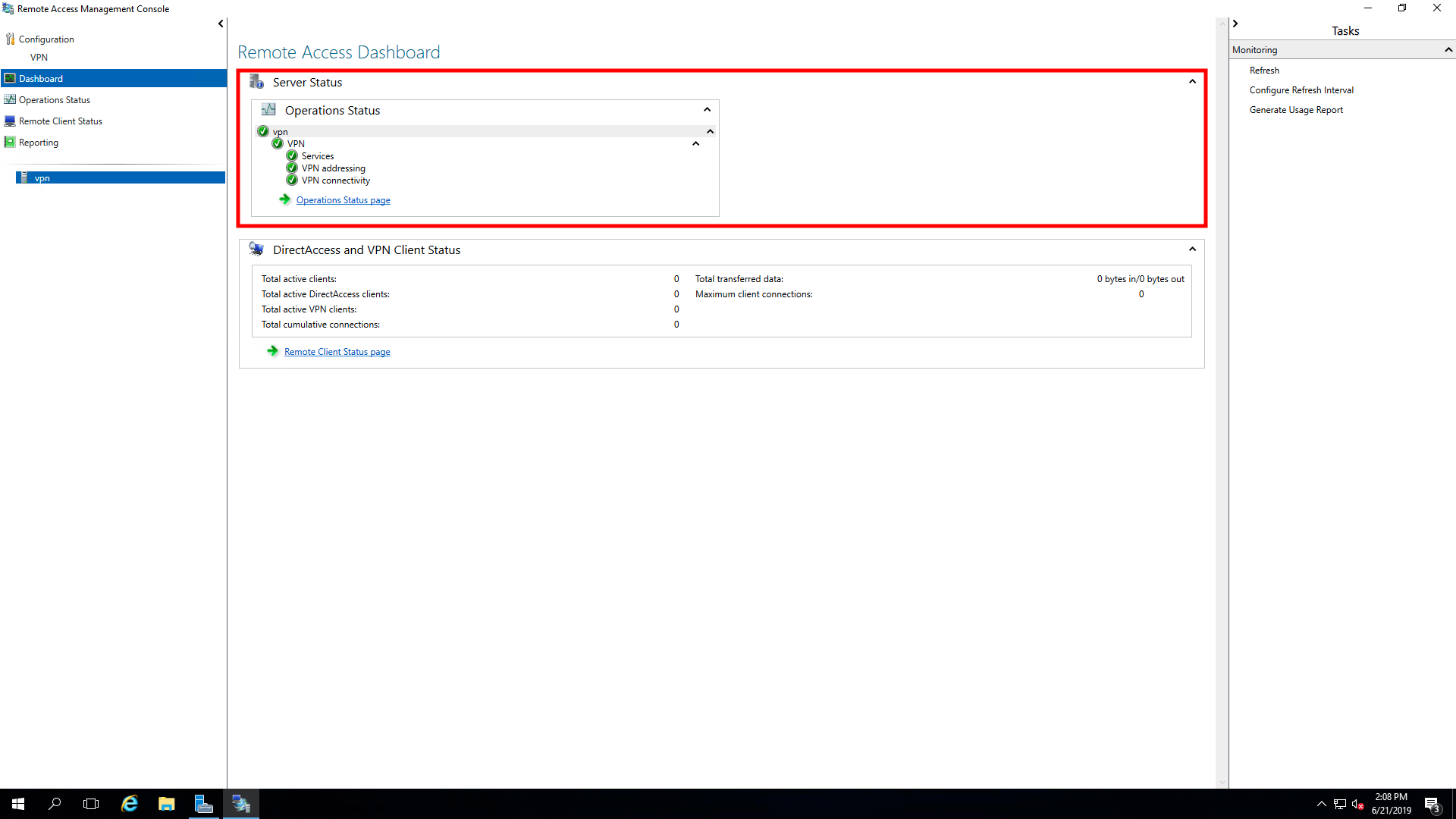
Meer informatie over Remote Access Management kun je via deze link vinden.
Stap 11 – Reboot de server
Open het Windows Start menu.

Klik met je rechtermuisknop op het power icoon en klik opRestart.

Stap 12 – Client Connectie
Conclusion
Gefeliciteerd je hebt nu een L2TP/IPsec VPN geconfigureerd op jouw Windows Server 2016 Standard. Mocht je hulp nodig hebben tijdens deze configuratie neem dan contact op met ons supportteam.


Geef een reactie