


Introductie
In dit artikel leer je hoe je L2TP/IPsec VPN kunt verbinden met MAC OS X.
Vereisten
- Mac OS X
- Toegang tot jouw Mac OS X met admin of user die beheerdersrechten heeft
Stap 1 – Log in op jouw Mac OS X
Klik op dit icoon die je linksboven kunt vinden, klik vervolgens op System Preferences.

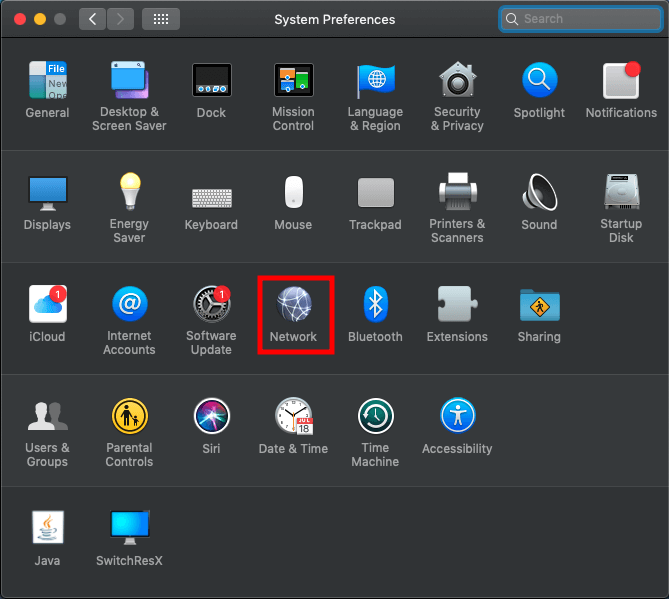
Klik op Network.
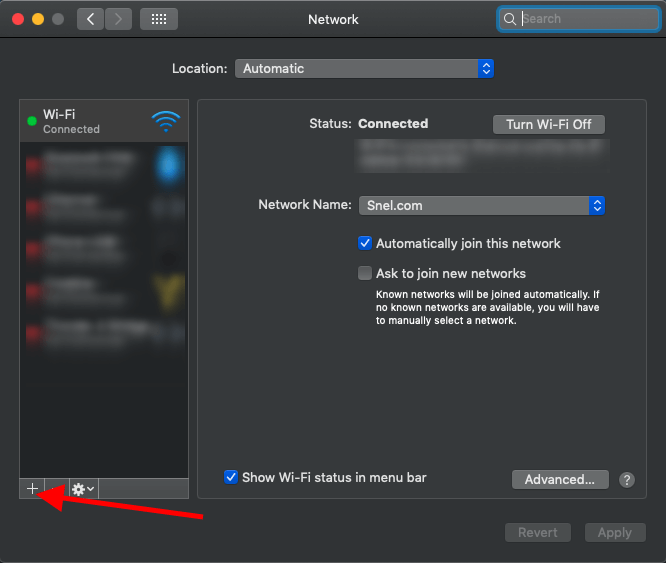
Klik op dit icoon + om een nieuwe interface toe te voegen.
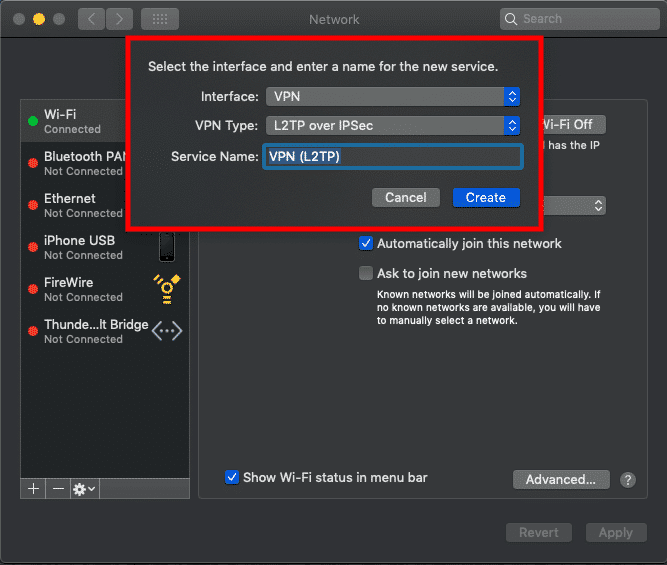
Selecteer VPN via de Interface dropdown lijst. Selecteer vervolgens L2TP over IPsec als VPN-type.
Vul de VPN gegevens in.
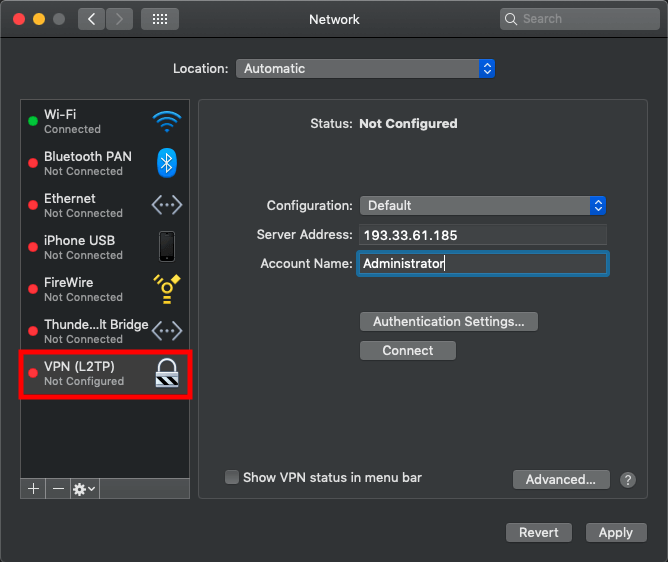
Server IP = 193.33.61.185
Accountname = Administrator
Klik op Create nadat je alles hebt ingevuld.
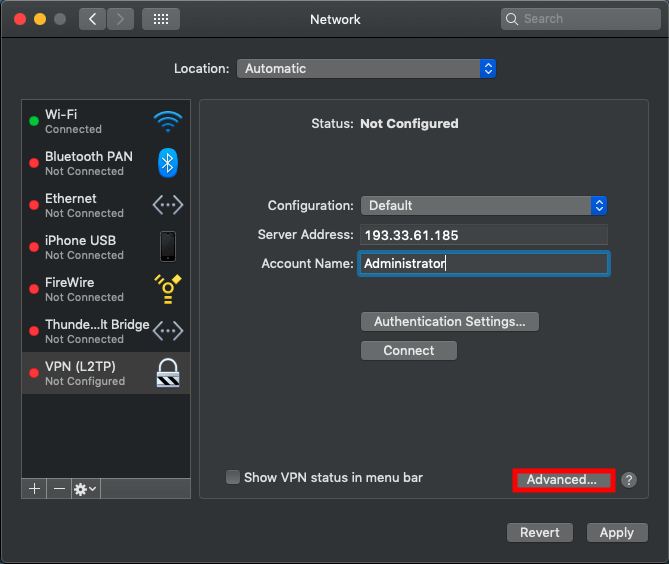
Selecteer VPN (L2TP)in het linkermenu en vul de VPN gegevens in. Wij gebruiken in deze tutorial als voorbeeld Server Address 193.33.61.185 en we gebruiken Administrator als Accountnaam.
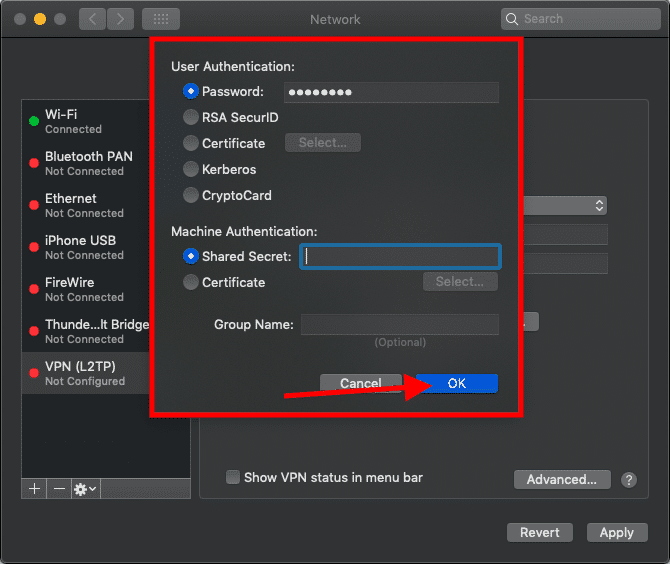
Klik op Authentication Settings... en vul vervolgens het wachtwoord in bij het VPN user veld Password, Dit is het wachtwoord van de administrator van jouw VPN server gevolgd door de Shared Secret die je in dit artikel hebt ingevuld als Preshared key in stap 5 . Klik nu op OK
Klik opAdvanced...
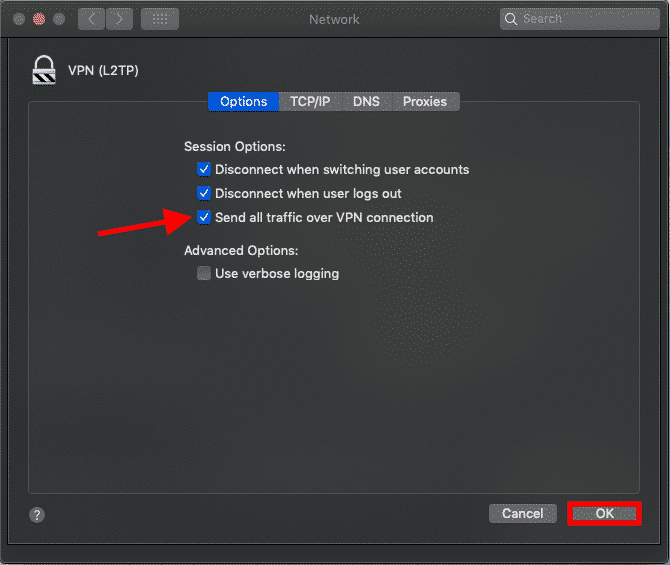
Selecteer Send all traffic over VPN connection om al het verkeer te verzenden via een veilige VPN verbinding.
Stap 2 – Verbinding maken met VPN
Je hebt nu de Mac OS X VPN client geconfigureerd. Klik op Connect om een verbinding te maken met de VPN server.
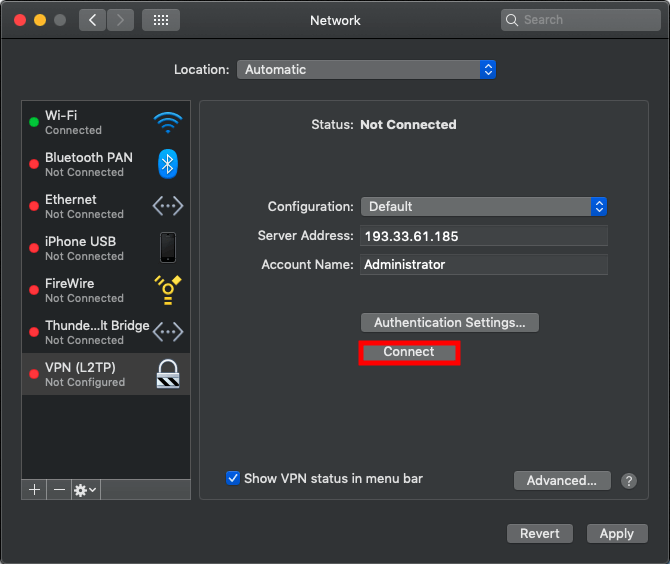
De verbinding met de VPN server via de VPN is nu gelukt.
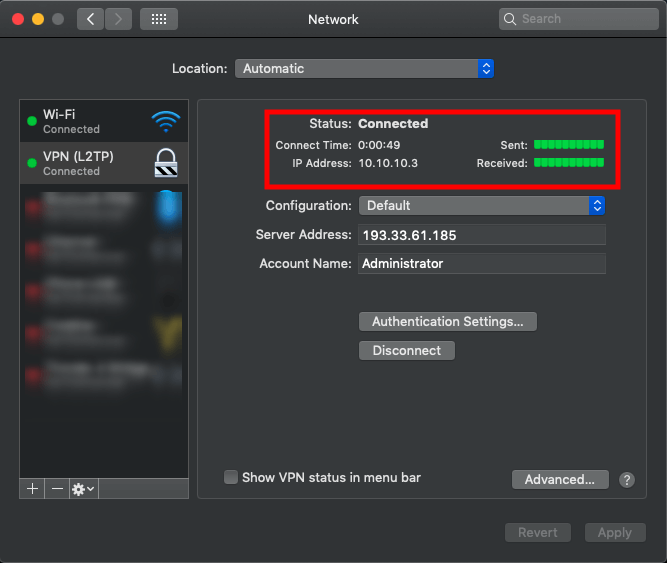
Stap 3 – Controleer het IP-adres
Als het vekeer via de VPN wordt doorgestuurd, zie je het VPN IP-adres van jouw VPN server. Je kunt jouw IP-adres vinden door deze website te bezoeken whatismyip.com.
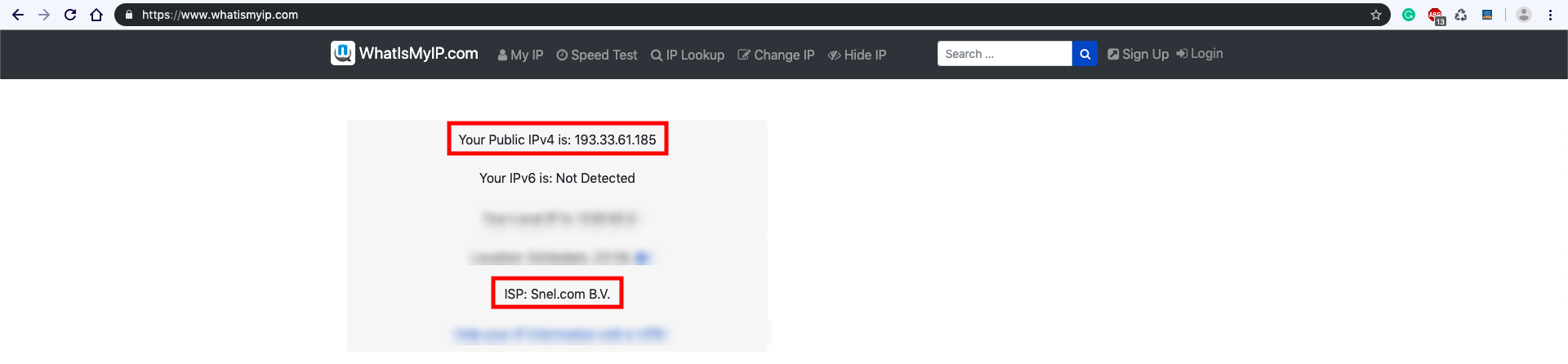
Conclusie
Gefeliciteerd, je hebt een VPN-client geconfigureerd op een Mac OS X. Op onze knowledgebase kun je meer artikelen vinden met betrekking tot VPN configuraties op verschillende besturingssystemen.


Geef een reactie